Comment imprimer un itinéraire depuis Google Maps en un clin d’œil
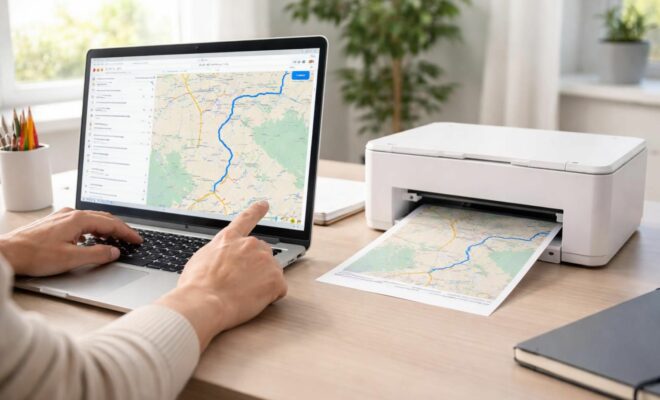
La planification d’un trajet n’a jamais été aussi facile grâce à l’outil Google Maps. Que vous soyez en train de préparer un voyage ou que vous ayez simplement besoin de visualiser un itinéraire pour vous rendre à un rendez-vous, cette plateforme offre des fonctionnalités pratiques pour vous accompagner. Imprimer un itinéraire peut s’avérer utile pour ceux qui préfèrent avoir une version papier de leurs trajets, notamment lorsque la couverture réseau est incertaine ou lorsque des arrêts spécifiques sont prévus. Google Maps permet ainsi d’obtenir un itinéraire imprimé à la fois rapide et sécurisé, qui retient l’attention par sa simplicité d’utilisation. Dans ce guide, nous explorerons les différentes étapes pour imprimer votre itinéraire et bénéficier pleinement de la flexibilité offerte par cet outil de navigation.
Imprimer facilement votre itinéraire Google Maps en quelques étapes
Pour imprimer votre itinéraire via Google Maps, il est essentiel de suivre un processus simple et précis. Cette méthode s’applique à la fois sur un ordinateur Windows ou Mac, et elle commence par l’accès au site web de Google Maps. Une fois la page ouverte, entrez l’adresse de votre destination dans la barre de recherche située en haut de la page.
Étapes de planification et d’impression
1. Accéder à Google Maps : Ouvrez le navigateur web de votre choix et tapez “Google Maps”. Une fois sur la page, vous verrez une carte interactive.
2. Saisir l’adresse de départ et la destination : Cliquez sur la barre de recherche et indiquez l’adresse d’où vous partez. Puis, dans le champ correspondant, entrez votre destination. Cela permet à Google Maps de calculer le trajet le plus adéquat en tenant compte des conditions de circulation.
3. Choisir le trajet : Après avoir entré les lieux, plusieurs options d’itinéraires s’afficheront. Sélectionnez celui qui vous convient le mieux en fonction de votre emploi du temps.
4. Accéder au menu d’impression : Cliquez sur l’icône d’impression, qui est généralement située à droite du menu des itinéraires. Une fenêtre contextuelle va s’ouvrir.
5. Sélectionner vos préférences : Vous aurez le choix entre imprimer l’itinéraire en incluant la carte ou simplement le texte. Faire ce choix accueillera vos économies d’encre si vous optez pour le texte uniquement.
6. Imprimer ou enregistrer : Une fois votre sélection faite, cliquez sur le bouton “Imprimer”. Vous aurez également l’option de sauvegarder le fichier dans un format PDF, ce qui peut être une alternative pratique si vous souhaitez conserver une copie numérique.
Cette méthode permet une impression rapide et efficace de votre itinéraire. En prenant soin de zoomer suffisamment, vous garantissez que les détails de chaque rue sont bien visibles sur le document imprimé. Plus vous serez précis dans votre planification, plus votre expérience de navigation sera fluide.
Options de partage et d’envoi d’itinéraire sur Google Maps
En plus de la fonctionnalité d’impression, Google Maps offre des outils intéressants pour partager vos itinéraires. Que vous souhaitiez envoyer un itinéraire à un ami ou simplement le conserver sur votre appareil mobile, la plateforme facilite cette tâche.
Partager un itinéraire avec d’autres utilisateurs
Pour partager un itinéraire, suivez ces étapes :
- Ouvrir Google Maps sur un ordinateur.
- Cliquez sur l’icône des itinéraires et entrez vos informations de départ et de destination.
- Sélectionnez le trajet souhaité.
- Cliquez sur “Partager” et choisissez la méthode que vous préférez (email, réseau social, etc.).
Les utilisateurs ont également la possibilité d’envoyer l’itinéraire directement vers leur téléphone ou leur tablette. Pour cela, il est nécessaire que le même compte Google soit utilisé sur les deux appareils. Ainsi, l’itinéraire apparaît facilement sur votre téléphone. Il doit être noté que vous ne pouvez pas envoyer plusieurs destinations simultanément, ce qui simplifie le processus.
Problèmes courants lors de l’envoi d’itinéraires
Dans certains cas, des problèmes peuvent survenir lors de l’envoi d’itinéraires. Voici quelques points à vérifier :
- Assurez-vous que votre appareil est connecté à Internet, que ce soit par Wi-Fi ou par données mobiles.
- Contrôlez que la version de l’application Google Maps est à jour sur votre téléphone.
- Vérifiez que vos notifications sont activées pour recevoir l’itinéraire.
En suivant ces recommandations, vous pouvez facilement partager vos itinéraires avec d’autres utilisateurs tout en évitant d’éventuels tracas.
Imprimer un itinéraire détaillé pour des voyages prolongés
Lorsque des voyages prolongés sont à l’ordre du jour, il est pertinent d’imprimer des itinéraires détaillés. Cela permet non seulement d’identifier les arrêts, mais aussi d’anticiper les possibles imprévus sur la route. En préparant un document contenant toutes les informations importantes, vous serez en mesure de minimiser le stress pendant votre voyage.
Les informations indispensables pour un trajet réussi
Pour assurer que votre itinéraire imprimé soit aussi informatif que possible, il faut absolument y inclure :
- Les adresses de point de départ et d’arrivée.
- Les lieux d’arrêts intermédiaires, comme des restaurants ou stations-service.
- Les points d’intérêts éventuels le long du trajet.
- Des instructions sur les conditions météorologiques prévues.
- Des conseils de sécurité et d’éventuelles alertes routières.
Ces éléments enrichissent l’itinéraire imprimé, le rendant utile non seulement comme guide de voyage, mais aussi comme aide à la navigation. En ajoutant un format visuel, cela permet de mieux visualiser les itinéraires et d’éviter les mauvaises surprises.
Conseils pratiques pour optimiser l’impression de votre itinéraire
Il existe plusieurs astuces pour s’assurer que l’impression de votre itinéraire soit de la meilleure qualité possible. Voici quelques recommandations :
Ajuster la qualité d’impression
Avant d’imprimer, vérifiez les paramètres de votre imprimante. Assurez-vous que la qualité d’impression est réglée sur “Haute” pour garantir que les détails de la carte restent visibles
Zoom et ajustement de la carte
Il est prudent d’ajuster le zoom de la carte pour obtenir le meilleur résultat. Trop de détails ou trop peu peuvent rendre l’itinéraire difficile à suivre.
Privilégier le format PDF
Pour ceux qui préfèrent avoir un fichier numérique, l’option de sauvegarder l’itinéraire sous forme de PDF est une bonne alternative. Cela permet de le consulter très facilement sur un appareil mobile tout en conservant la possibilité d’impression à tout moment.
| Élément clé | Importance |
|---|---|
| Qualité d’impression | Assurer que tous les détails restent visibles. |
| Zoom approprié | Permet de mieux visualiser chaque rue en détail. |
| Format PDF | Facilite l’accès sur appareils mobiles. |
Google Maps n’est pas seulement un outil d’impression d’itinéraires, mais il offre également une multitude de fonctionnalités avancées qui améliorent l’expérience de navigation. Par exemple, la possibilité d’afficher les conditions de circulation en temps réel ou d’explorer les options de transport en commun sont de précieux atouts.
Navigation étape par étape
La fonctionnalité de navigation est particulièrement utile lors de trajets complexes. Elle guide l’utilisateur tout au long du voyage, sans qu’il ait à se soucier de vérifier les directions manuellement. Une fois un itinéraire défini, Google Maps communique des instructions précises, rendant ainsi le voyage plus agréable.
Données météorologiques
Une autre fonction intéressante est la possibilité de consulter la météo. Avant de partir en voyage, vous pouvez facilement vérifier les prévisions météorologiques pour la journée de votre départ, vous permettant ainsi d’adapter votre tenue ou vos préparatifs.
Conserver un itinéraire imprimé pour un accès rapide
Il est utile de garder une version papier de votre itinéraire à portée de main, surtout si vous êtes en déplacement. Effectuer une impression lors de la préparation d’un trajet facilite l’accès, notamment par temps de faible connectivité. Conservé dans un portefeuille ou une pochette, cet itinéraire pourra servir de référence à tout moment.
De plus, si vous voyagez en groupe, avoir plusieurs copies papier peut aider à garder l’équipe synchronisée. Cela devient un point d’appui à consulter lors des arrêts ou des discussions sur la suite du trajet.
La fonctionnalité “Itinéraire en un clin d’œil” sur Google Maps
Récemment, Google Maps a mis en avant sa fonctionnalité “Itinéraire en un clin d’œil”, qui permet d’accéder rapidement à un aperçu de votre trajet. En quelques touches, vous pouvez visualiser votre itinéraire sans vous perdre dans une multitude d’options.
Démarche pour activer cette fonctionnalité
Pour bénéficier de cette option, assurez-vous d’utiliser la dernière version de l’application. Une fois celle-ci mise à jour, explorez les différentes sections pour trouver et activer “Itinéraire en un clin d’œil”. Cela affine l’expérience utilisateur et rationalise la navigation.
Avantages de l’utilisation de cette fonctionnalité
La technologie derrière cette fonctionnalité apporte un gain de temps considérable et simplifie l’interaction. Les utilisateurs apprécient de pouvoir consulter un aperçu d’un trajet sans aucune complication, ce qui permet également de conserver leur concentration sur la route. Cela témoigne de l’accent mis par Google sur l’expérience client.